
今回ご紹介するのはCREWというアプリ(今回の記事でご紹介しているリンクからご使用いただくと1500円分のクーポンが付きます!)
こちらのCREW既存のタクシーアプリより手軽で、値段も2分1以下に抑えられるんです!
安くてすぐ来る、有能アプリです!
知り合いは30分くらい乗っても1700円くらいだったらしいです。。
とりあえず、1,500円分無料なのでとりあえず使ってみてください!

今回ご紹介するのはCREWというアプリ(今回の記事でご紹介しているリンクからご使用いただくと1500円分のクーポンが付きます!)
こちらのCREW既存のタクシーアプリより手軽で、値段も2分1以下に抑えられるんです!
安くてすぐ来る、有能アプリです!
知り合いは30分くらい乗っても1700円くらいだったらしいです。。
とりあえず、1,500円分無料なのでとりあえず使ってみてください!

“送料無料”や”その日にお届け”などのプライム会員特典や
動画ストリーミングサービス、音楽聴き放題サービス等
いろいろな昨日が充実しているAmazon Prime.
最近では 松本人志プロデュースの密室笑わせ合いサバイバル「ドキュメンタル」
がすごい人気ですよね。あれはむちゃくちゃ面白すぎる。。
年末年始の笑ってはいけないよりも面白いんじゃないかと個人的に思ってます。
こちらのAmazon Prime、30日の無料お試し期間があるのですが、
そのお試し期間を延長する方法があるんです!
それがコチラ↓
まずAmazon Primeに30日間無料でお試し登録します。
そして30日間の無料お試しの期限が近づいたら、
自分のアカウントページでAmazonプライムをキャンセルします。
キャンセルすると、
もう30日間Amazonプライムを無料で使いませんか
というアラートが自動的に出てきます。
その無料お試し延長の申し出を受け取りましょう。行う工程はこれだけです。
そうすれば無料でもう30日間Amazonプライムを楽しめます!
これを機会に、ぜひAmazon Primeをお試し登録しちゃってみてください!
登録はコチラから行えます。
ここからはAmazon Primeの魅力をご紹介。。
Amazon Primeは年会費3,900円(税込)です。
月額費でいうと325円!
他の動画ストリーミングサービスで比べてみると、
Netflixは一番安いプランで702円、Huluだと1007円です。
しかも学生割引のAmazon Studentというプランもあって、
そちらは年間費1900円!
月額で換算すると158円です!安すぎる!!
ということでAmazon primeがダントツ安い!
見れる映画の本数等もありますが、下記比較表を参考にしてみてください!
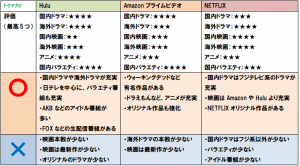
僕は先日NetflixからAmazon Primeに切り替えて、ビリギャルを観ました。めっちゃ泣けた。。。
Amazon Prime会員特典は動画ストリーミングサービスだけでなく下記のようなサービスもあります。
・配送料無料
・お急ぎ便や日時指定便も無料
・商品が1時間で届くプライムナウが使える
・Prime Musicの音楽が聴き放題
・Prime Readingで無料で本を読める
・プライムラジオが聴き放題
・Kindleが4000円引きに
・Kindle本が毎月1冊無料で読める
・Amazonパントリーで日用品をまとめ買いできる
・タイムセールに早く参加できる
・プライムフォトで写真が無制限でストリーミング保存できる
Amazon Prime…これは最強すぎる。。
完全にAmazon Primeユーザーになってしまいました。。
皆様もぜひお試しください!!
登録はコチラより

Google Chromeで勝手にタブが開く。。。
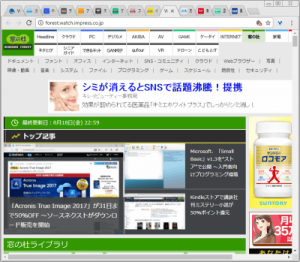
ツールバーの検索エンジンが勝手に変更される。(googleで検索したいのにYahoo!で検索されたりします。。)
これは、、、
人生初のコンピューターウイルスにかかってしまいました。
“やっちまった!”
ですが、すぐに解決しました。
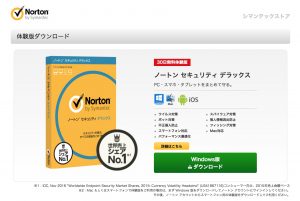
ウイルススキャン,駆除の王道ソフト、Norton
こちらの無料体験版ですべてウイルス駆除できました。
無料体験版のNortonはコチラよりダウンロードできます。
下記設定方法です。
(https://japan.norton.com/lp/scanより引用)
基本的には、パソコン画面上に表示される案内に従っていただくだけで、インストールを完了することができます。(過去にノートン製品を使用されていた場合は、表示される画面が異なる場合があります。)Windows版とはMac版は、少々手順が異なりますので分けて記載させていただきます。
ノートンセキュリティを起動し、以下の作業を行ってください。
Windows版…管理画面上の「セキュリティ」の項目を選択すると、「スキャン」の項目が現れますのでクリックしてください。
Mac版…管理画面上の左下の虫眼鏡のマークの「スキャン」ボタンをクリックします。


スキャンの種類の中から任意の項目を選びます。簡易的にチェックを行いたい場合はクイックスキャン、パソコン全体の脅威をしっかりと取り除きたい場合は完全スキャンを選択してください。その他、特定のファイルのみスキャンしたり、定期的なスキャンを設定したりすることもできます。(詳しくは、項目内のご説明をお読みください)
windows版
mac版
Windows版…項目を選択後、実行ボタンをクリックすると、以下の「スキャン中」の画面に移り変わります。
Mac版..項目を選択後、青い開始ボタンを押すと、以下の「スキャン中」の画面に移り変わります。


スキャン後は、以下のような画面表示がされます。また、自動で危険なファイルの削除が実行されます。(特に異常のない場合は何も表示されません)ウイルススキャンの手順としては以上です。


以上でウイルス駆除終了です。簡単ですね。
ぜひご参考ください!

bitFlyerが乖離調整(SFD)を導入しはじめ、世間がFXにやりにくさを感じる中、
最強な同様サービスがリリースされました!
bitFlyerから多数の乗り換えが行われているFX取引所
こちらの何はすばらしいかというと
・乖離調整(SFD)無し(これがbitFlyerから多数乗り変えが行われている主な要因ですね)
・レバレッジ最大100倍 (bitFlyerは15倍までです!)
・追証 (借金リスク)が無し
・日本語対応
・手数料が低い。
(指値注文0.025% , 成行注文0.075%。さらにこのサイトから登録で6ヶ月間さらに手数料が10%割引)
・ロスカットの証拠金ゼロ
・サーバーが激軽
・XBT , BCH , ETH , XRP , LTC , DASH , ZEC , ETC 9種類の通貨を取り扱い
– 登録方法 –
BitMEX公式サイトにアクセスし、必要事項を入力!
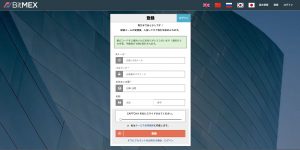
入力したメールアドレス宛にメールが届くので、「メールを検証 」をクリック

これで登録完了です!
早速使ってみましょう!
ログイン後、右上のユーザーメニューから「アカウントとセキュリティ」を選択して、左側のメニューから「入金」をクリック。

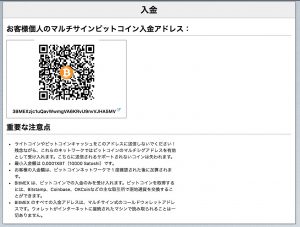
BTC入金用のQRコードとアドレスが表示されるので、こちらに入金しましょう!
今回紹介したBitMEXですが、スマホアプリがリリースされていませんが、
iPhoneの「ホーム画面に追加」をしておくと、ワンタップでトレード画面を開く事ができます。
最大レバ100倍追証無しSFD無しで手数料が低いBitMEX。
登録も一瞬なのでぜひぜひお試しください〜!
ではでは。

ワードやエクセル。こちらはさらに誰でも聞いたことがあると思います!
書類などを作成できる Word for Mac
統計やデータなどの表計算ができる Excel for Mac
プレゼンテーション等で使うスライドが作成できる PowerPoint for Mac
これらのアプリ、1ヶ月無料お試しが出来ます。
こちらの期間も少し長く延ばせる方法があります。
まず下記リンクより、使いたいソフトのダウンロードをすませてください。
そして延ばし方です。コチラをダウンロードください。
もしここでofficeのアプリケーションを開いてる場合は、全て終了させてください。
Pacthを展開し、図のようにコピーします。
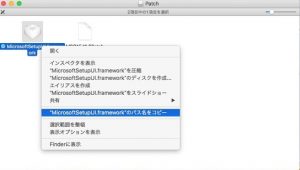
次に、インストールしたofficeアプリのパッケージの内容を表示するを選択します。

Contentsの中のFrameworksフォルダーを選択し”項目をペースト”します。

“中止” “置き換” “結合” の三択が出るので、 “置き換” を選んで下さい。
これで少し長く使えるようになります!
気に入って使い続ける場合は買いましょう!
例として記載しておりますが実際のクラック時には
「体験版の使用」をしてはいけません。
*ご質問内容はお答え出来ない場合もあります。
ご利用についてはすべて自己責任でお願いします。

Photoshop CC 19.1の新機能がめちゃすごいです!
その機能というのが、
[被写体を選択]
画像中の主要な被写体をワンクリックで選択できます!
使ってみましょう!
[選択範囲]メニューの[被写体を選択]をクリックします
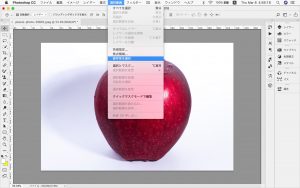
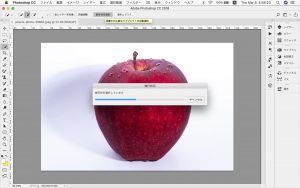
ファイルが大きいと少し時間がかかります。
5秒ほど待つと。。
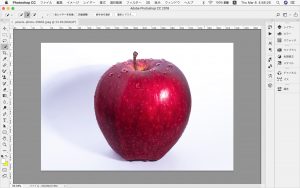
真ん中のリンゴのみキレイに選択されました。
試しに背景を抜いてみましょう。
command + shift + I で選択部分を反転させて、
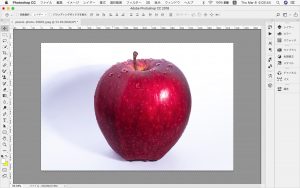
deleteボタンで背景をけします!

すごい!!
アクションとの連携もつかえそうですね。
ぜひお試しください〜!

素人〜プロ関係なく PCを使っている人なら誰でも聞いたことがありますよね!
画像編集 Photoshop
デザイナー御用達 Illustrator
WEB制作ができる Dreamweavery
映像編集 After Effects
これらのAdobe社のクリエイティブソフトが全て使える
という月額メンバーシッププランがあります。
それぞれのアプリ、1週間無料でお試しができるんです。
こちらの期間、少し長く延ばせる方法があります。
Adobeを使ったことがない方は、コチラを参考に
“ID登録” と使いたい “アプリケーションのダウンロード” をすませてください。
そして延ばし方です。こちらをダウンロードください Adobe Zii v3.0.4
ファイルを展開し、Adobe Zii.appをデスクトップにドラッグします。

もしここでAdobeのアプリケーションを開いてる場合は、全て終了させてください。
Adobe Zii.appをクリックし、PATCH OR DRAGをクリックします。
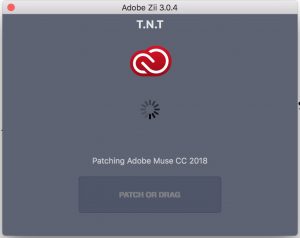
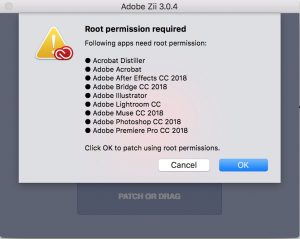
OKを押します。

起動時にも必要な、user nameとパスワードが要求されます。
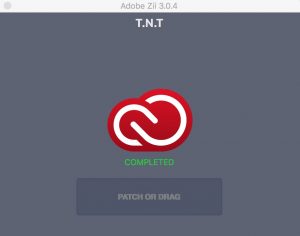
これで、長く使えるようになります!
気に入って使い続ける場合は買いましょう!
例として記載しておりますが実際のクラック時には
「体験版の使用」をしてはいけません。
*ご質問内容はお答え出来ない場合もあります。
ご利用についてはすべて自己責任でお願いします。